
Määritelmä
Mikä on EZCAD?
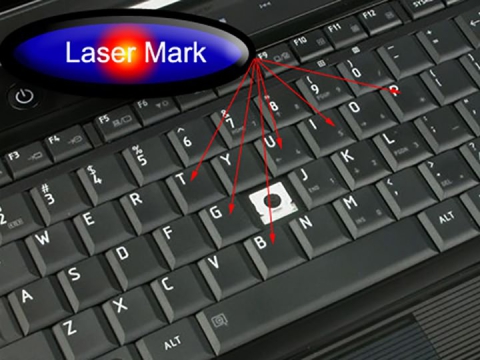
EZCAD on älykäs ohjelmisto lasermerkintäjärjestelmä, jota käytetään Windows XP:n, Windows 32:n, Windows 64:n ja Windows 7:n 8- tai 10-bittisissä käyttöjärjestelmissä. EZCAD käyttää lasermerkintäkoneen USB-ohjauskorttia tekstin, kuvioiden ja valokuvien merkitsemiseksi objektin pinnalle.

Ominaisuudet
1. Käyttäjät voivat suunnitella grafiikkaa vapaasti.
2. Erilaisia fontteja tuetaan. Kuten TrueType, SHX, JSF (EZCAD:n määrittelemä yksirivinen fontti), DMF (Dot Matrix Font), yksiulotteinen viivakoodi, 2-ulotteinen viivakoodi ja niin edelleen).
3. Joustava muuttuva teksti: muuttaa tekstiä reaaliajassa laserkäsittelyn aikana. Excel-tietolomake on tuettu.
4. Voiko sarjaportin kautta lukea suoraan tekstidataa.
5. Voiko verkon kautta lukea suoraan tekstidataa.
6. Vahva solmun muokkaustoiminto helpottaa käyrän muokkaamista.
7. Ohjelmisto tukee 265 "kynää", joilla piirrettiin grafiikkaa ja joilla voidaan asettaa erilaisia käsittelyparametreja.
8. Yleisiä kuvatyyppejä tuetaan. (bmp, jpg, gif, tga, png, tif jne.)
9. Yleisiä vektorikuvia tuetaan (ai, dxf, dst, plt jne.).
10. Kuvankäsittely (harmaasävy, valkoinen/musta muunnokset).
11. Tehokkaat kuoritustoiminnot, kuten tuki pyöreä luukku.
12. Kätevämpi IO-toiminto ja helpompi harmonisoida apulaitteet.
13. Tukee dynaamista tarkennusta (3-akselinen käsittelyjärjestelmä).
14. Tukee suoraan SPI G3 -kuitulaseria ja uusimpia IPG_YLP- ja IPG_YLPM-kuitulaseria.
15. Avautuvan kielen tukijärjestelmä helpottaa ohjelmiston suorittamista eri kielillä.
Asennus
Kuinka asentaa EZCAD-ohjelmisto lasermerkintäkoneellesi?
EZCAD-ohjelmisto voi toimia kannettavassa tietokoneessa tai PC:ssä, jossa on 900 MHz CPU ja 256 Mt RAM-muistia. Yleensä suosittelemme nopeinta saatavilla olevaa kannettavaa tietokonetta. EZCAD kehitettiin Microsoft Windows XP:ssä ja se toimii Windows XP:ssä, Windows 7:ssä, Windows 8:ssa ja Windows 10:ssä.
EZCADin asennus on erittäin helppoa. Sinun tarvitsee vain kopioida asennus-CD:llä oleva EZCAD-kansio kiintolevylle ja sitten kaksoisnapsauttaa EZCAD.exe-tiedostoa EZCAD:n hakemistossa käynnistääksesi ohjelmiston.
EZCAD vaatii joskus ohjelmiston suojauslaitteen. Tämä laite liitetään tietokoneen USB-porttiin. Jos donglia ei ole tai dongle ei asennu oikein, näyttöön tulee varoitus ja ohjelmisto toimii demotilassa. Demotilassa voimme arvioida ohjelmiston, mutta emme voi tallentaa tiedostoja emmekä voi ohjata lasermerkintäkonetta.
Vaihe 1. Kopioi USB-aseman sisältö, EZCAD-ohjelmistokansio tietokoneellesi. Huomaa lisätiedostot ja kansiot EZCAD-kansiossa.
Vaihe 2. Varmista, että USB-kaapeli on kytketty laserohjausyksikön takaosasta tietokoneesi "Omat asiakirjat" -osioon ja että laserin virtanäppäin on päällä.
Vaihe 3. Napsauta hiiren vasemmalla painikkeella Windowsin käynnistyskuvaketta ja napsauta laitteita ja tulostimia. Sinun pitäisi nähdä määrittelemätön laite, USBLMCV2 keltaisella varoituspainikkeella.
Vaihe 4. Napsauta hiiren kakkospainikkeella USBLMCV2:ta ja valitse ominaisuudet. Valitse Laitteisto-välilehdeltä lasermerkin ohjauskortti, napsauta Ominaisuudet ja valitse Ajurit-välilehti. Napsauta Päivitä ohjain ja valitse manuaalinen haku. Selaa kohtaan Omat asiakirjat > EZCAD > Ohjaimet. Valitse joko 32- tai 64-bittinen kansio, joka sopii tietokoneellesi. Järjestelmäsi pitäisi vastata, että ohjain on päivitetty onnistuneesti.
Huomautus: Löydät nämä tietokonettasi koskevat tiedot valitsemalla Käynnistä > Ohjauspaneeli > Järjestelmä.
Vaihe 5. Tee seuraavaksi oikotie EZCAD-ohjelmaan seuraavasti:
Avaa EZCAD-kansio. EZCAD-kansiossa sinun pitäisi nähdä tiedosto EZCAD. Napsauta hiiren kakkospainikkeella EZCAD-sovellustiedostoa ja valitse kopioi. Napsauta työpöytääsi hiiren kakkospainikkeella ja valitse liitä pikakuvake. Voit sitten käyttää pikanäppäintä avataksesi ohjelmiston ja aloittaaksesi luovien ja kannattavien tuotteiden laservalmistamisen.
Käyttöopas (PDF)
Tämä on helppokäyttöinen aloittelijaystävällinen käyttöopas EZCAD-ohjelmiston käyttämiseen lasermarkkerissa askel askeleelta.