Mikä on DXF-tiedosto?
DXF-tiedosto (Drawing Exchange Format) on Autodeskin vuonna 1982 kehittämä 2D-vektoritiedostotyyppi. Se tallentaa viivat, kaaret, ympyrät ja muodot tarkoina matemaattisina koordinaatteina pikseleiden sijaan.
Koska DXF on avoin ja universaali tiedostomuoto, se antaa suunnitelmien liikkua vapaasti eri CAD-ohjelmien ja koneiden välillä. Tämä tekee siitä ensisijaisen tiedostotyypin suunnitelmien lähettämiseen CNC-jyrsimille. laser koneitaja plasmapöytiä.
Mihin DXF-tiedostoa käytetään?
• 2D-leikkaus- ja kaiverrusreittien lähettäminen kohteeseen CNC-koneet.
• Piirustusten vaihtaminen eri CAD-ohjelmistoalustojen välillä.
• Työstöratojen luominen CAM-ohjelmistossa jyrsintää, leikkausta ja merkkausta varten.
• Skaalautuvien ja muokattavien mallien jakaminen tarkkuutta menettämättä.
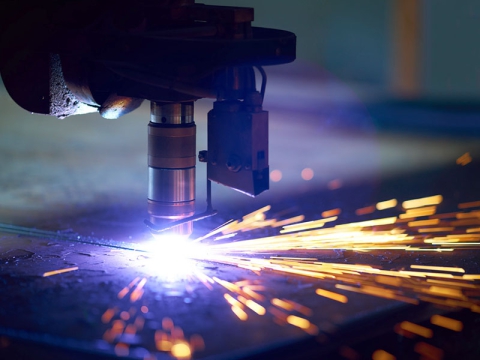
DXF-tiedostot ovat erityisen suosittuja plasmaleikkaus, laserleikkaus, laserkaiverrus ja CNC-veistos, koska muoto säilyttää tarkat mitat, joita koneet tarvitsevat tarkan leikkauksen suorittamiseen.
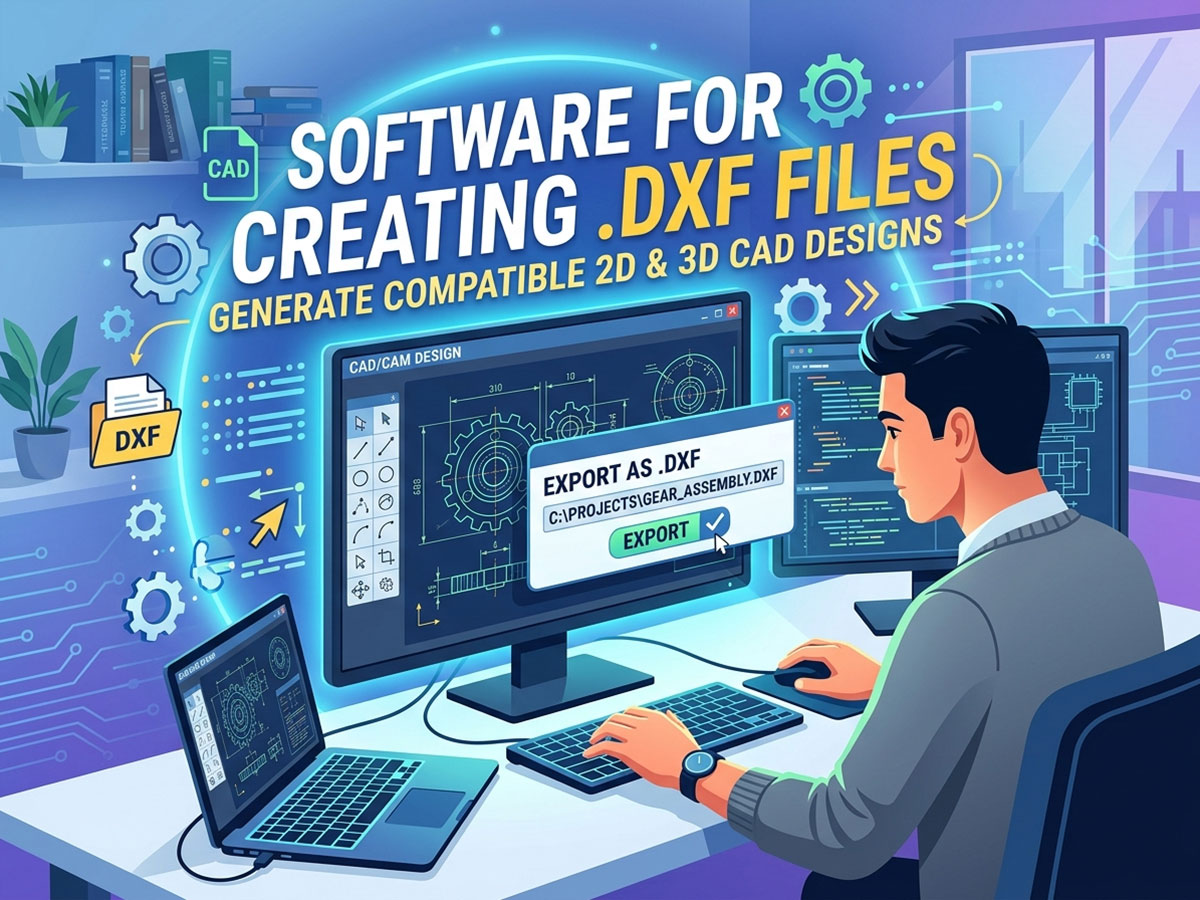
Ohjelmisto DXF-tiedoston luomiseen
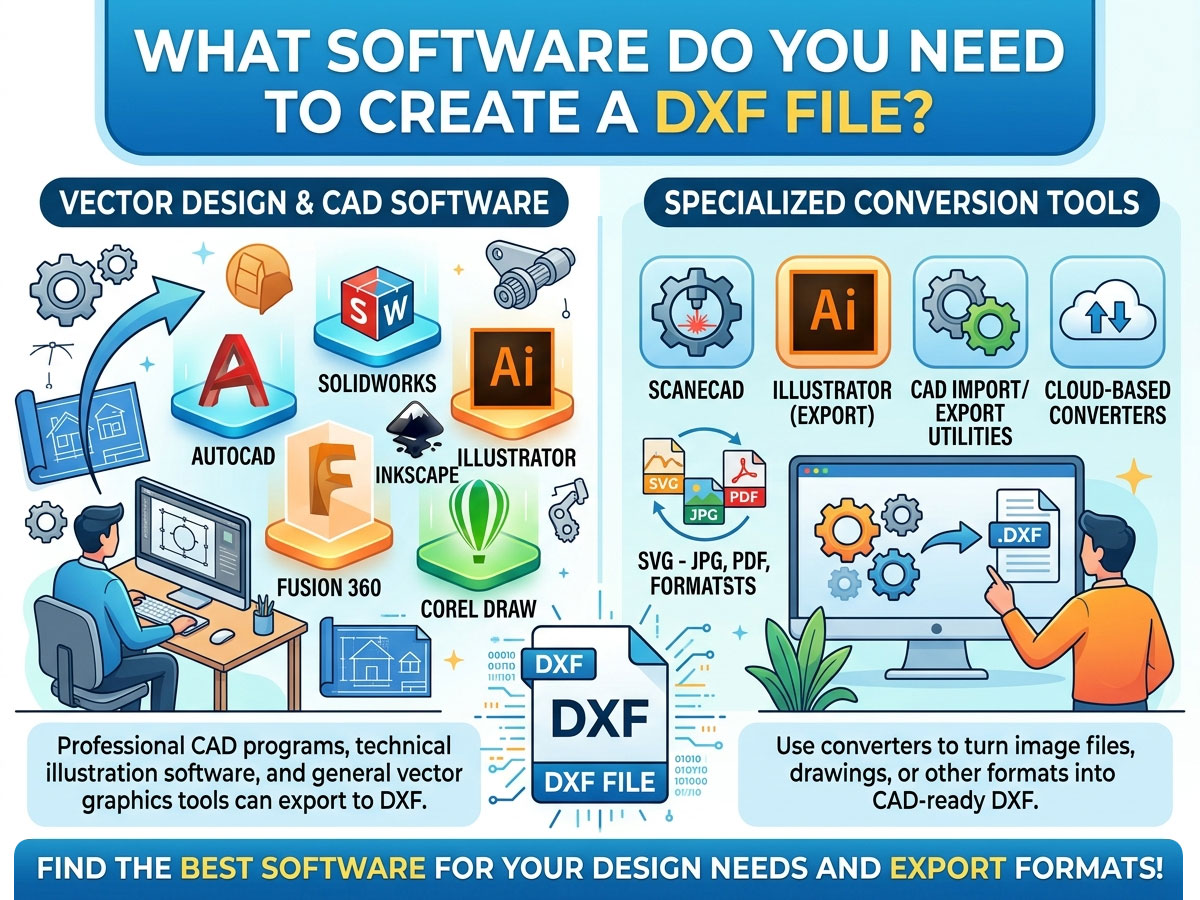
Mikä tahansa ohjelma, joka vie tiedostot .dxf-muotoon, voi luoda DXF-tiedoston. Oikea valinta riippuu siitä, tarvitsetko 2D-piirustusta, 3D mallinnusta tai vektorigrafiikkaa, ja budjettiisi sopivaksi. Tässä on vertailu yleisimmin käytetyistä vaihtoehdoista.
| Tuotteemme | Hinta | Tyyppi | Best For |
| LibreCAD | Ilmainen | 2D CAD | Harrastajat ja aloittelijat piirtävät yksinkertaisia 2D-osia |
| Qcad | Ilmainen / maksettu | 2D CAD | Tekniset piirustukset ja laaja osakirjasto |
| FreeCAD | Ilmainen | 2D + 3D CAD | Avoimen lähdekoodin 2D-suunnittelu ja 3D mallintaminen |
| Inkscape | Ilmainen | Vektorigrafiikka | Kuvituksen ja logojen muuntaminen leikattavaksi DXF-muotoon |
| DraftSight | Ilmainen / maksettu | 2D CAD | AutoCAD-tyylinen käyttöliittymä edullisemmin |
| Fuusio 360 | Maksettu (ilmainen harrastukseen) | 2D + 3D CAD / CAM | Ammattimainen CNC-suunnittelu ja työstöradat |
| AutoCAD | Maksettu | 2D + 3D CAD | Alan standardin mukainen ammattimainen luonnostelu |
| Adobe Illustrator | Maksettu | Vektorigrafiikka | Suunnittelijat muuntavat vektorigrafiikkaa DXF-muotoon |
Ilmainen vs. maksullinen: Kumman kannattaa valita?
Et tarvitse kallista ohjelmistoa luodaksesi käyttökelpoisen DXF-tiedoston. Sovita työkalu projektisi monimutkaisuuteen:
• Valitse ilmaisohjelmia (LibreCAD, FreeCAD, Inkscape), jos olet harrastelija, teet yksinkertaisia 2D-muotoja tai olet vasta aloittamassa.
• Valitse tarvittaessa maksullinen ohjelmisto (AutoCAD, Fusion 360) 3D mallinnus, integroidut CAM-työstöradat, ammatillinen tuki tai työskentely kaupallisessa korjaamossa.
DXF-tiedoston luominen: Vaihe vaiheelta
Prosessi on samanlainen useimmissa ohjelmissa. Tässä on yleinen työnkulku käytettäessä mitä tahansa CAD- tai vektorityökalua:
• Avaa suunnitteluohjelmistosi ja aloita uusi 2D-piirustus tai -dokumentti.
• Piirrä suunnitelmasi käyttämällä viivoja, kaaria, ympyröitä ja käyriä. Pidä kaikki tarkkojen todellisten mittojen mukaisina.
• Aseta oikeat yksiköt (millimetrit tai tuumat), jotta koneesi leikkaa oikeassa mittakaavassa.
• Siivoa geometriaa sulkemalla avoimia polkuja, yhdistämällä viivoja ja poistamalla päällekkäisiä tai päällekkäisiä muotoja.
• Valitse Tiedosto > Tallenna nimellä tai Tiedosto > Vie ja valitse tiedostotyyppiluettelosta .dxf-muoto.
• Valitse DXF-versio, jos sitä pyydetään (R12 on yleisimmin yhteensopiva vanhempien koneiden ja ohjelmistojen kanssa).
Muiden tiedostojen muuntaminen DXF-muotoon
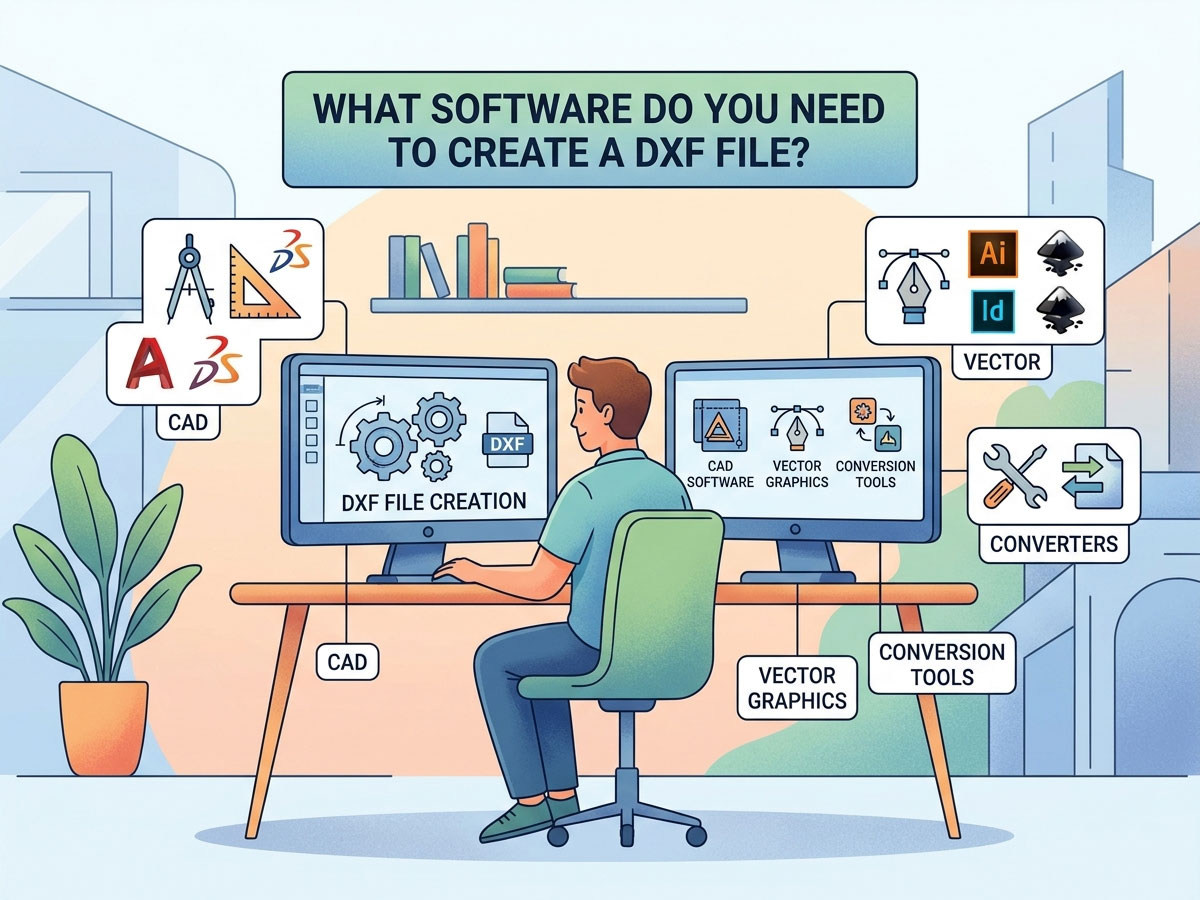
Joskus sinulla on jo suunnittelu toisessa muodossa. Voit muuntaa monia tiedostotyyppejä DXF-muotoon sen sijaan, että piirtäisit ne uudelleen alusta alkaen.
| Muunna kohteesta | Suositeltu työkalu | Huomautuksia |
| Kuva (JPG, PNG) | Inkscape, Scan2CAD | Vaatii ensin vektoriin jäljityksen |
| SVG-vektoritiedosto | Inkscape | Suora vienti DXF-muotoon |
| PDF-piirustus | Online-muuntimet, Illustrator | Paras vektoripohjaisten PDF-tiedostojen kanssa |
| DWG-tiedosto | AutoCAD, DraftSight, QCAD | DWG ja DXF ovat läheistä sukua toisilleen |
| DXF PDF:ksi (käänteinen) | Mikä tahansa CAD-katseluohjelma, tulosta PDF-muotoon | Jakamista tai dokumentointia varten |
Kun muunnat kuvaa DXF-muotoon, muista, että valokuvat on ensin piirrettävä selkeiksi vektorimuotoisiksi ääriviiviksi. Kuvan DXF-muotoon muuntaminen toimii parhaiten yksinkertaisten, suurikontrastisten logojen ja viivapiirrosten kanssa, ei yksityiskohtaisten valokuvien kanssa.
DXF-tiedoston avaaminen ja tarkasteleminen
DXF-tiedoston luominen on vasta puolet työstä. Sinun on myös avattava ja tarkistettava se ennen sen lähettämistä koneellesi.
DXF-tiedoston avaamistapoja
✓ CAD-ohjelmistot: AutoCAD, LibreCAD, QCAD ja FreeCAD avaavat kaikki DXF-tiedostot natiivisti.
✓ Ilmaisia DXF-katseluohjelmia verkossa: Selainpohjaisilla katseluohjelmilla voit esikatsella tiedostoa asentamatta mitään, mikä on ihanteellinen nopeaan tarkistukseen.
✓ Vektorieditorit: Inkscape ja Adobe Illustrator avaavat ja muokkaavat DXF-kuvia.
✓ Koneohjelmistot: LightBurn (laser), Mach5 ja vastaavat ohjausohjelmistot tuovat DXF-tiedoston suoraan leikkausta varten.
Voit avata DXF-tiedoston AutoCADissa valitsemalla Tiedosto > Avaa ja valitsemalla .dxf-tiedoston tai vetämällä sen työtilaan. Konekohtaista tuontia varten sinun CNC- ja laserohjelmistot lukee DXF-tiedoston ja muuntaa geometrian leikkausradoiksi.
DXF-tiedostojen käyttö CNC-, laser- tai plasmakoneella
DXF on silta suunnittelusi ja koneesi välillä. Tyypillinen työnkulku näyttää tältä:
Suunnittelu CAD-ohjelmassa → Vie DXF-tiedostona → Tuo CAM-ohjelmaan tai koneenohjausohjelmistoon → Luo työstöratoja tai G-koodia → Leikkaa. Seuraavan vaiheen toimintaohjeet löytyvät kohdasta STYLECNC opas päällä G-kooditiedoston luominen suunnittelustasi lähtien.
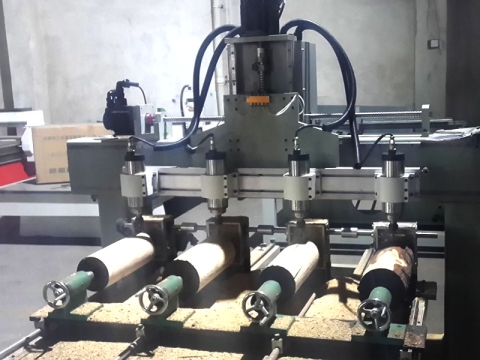
• CNC-jyrsimet: DXF-tiedostot määrittelevät 2D-profiilit puun, akryylin ja komposiittien leikkaamiseen. Yhdistä CAM-ohjelmistoon työstöratojen luomiseksi.
• Laserleikkurit ja -kaivertimet: DXF-ääriviivat kertovat laserille tarkalleen, mistä leikata tai uurtaa. Ohjelmat, kuten LightBurn, tuovat DXF-tiedostot suoraan.
• Plasmaleikkurit: Ilmaisia DXF-tiedostoja plasmaleikkausta varten on saatavilla laajalti verkossa, joten metallitaiteen ja -osien tuotannon aloittaminen on helppoa.
Jos valitset työkaluja koneesi käyttöön, STYLECNC CNC-ohjelmointiohjelmistojen luettelo hahmottelee, mitkä suunnittelu- ja ohjausohjelmat toimivat parhaiten jyrsimille, lasereille ja plasmapöydille.
Mistä löytää ilmaisia DXF-tiedostoja
Jos haluat mieluummin aloittaa valmiilla malleilla, verkossa on monia ilmaisia DXF-kirjastoja. Nämä sopivat täydellisesti laserleikkaukseen, plasmataiteeseen ja CNC-projekteihin.
• Ilmaisia DXF-tiedostoja laserleikkaukseen: kyltit, koristeet, laatikot ja sisustusmallit.
• Ilmaisia DXF-tiedostoja plasmaleikkaukseen: metallitaide, kiinnikkeet ja toiminnalliset osat.
• Yhteisökirjastot ja tekijäfoorumit, joissa käyttäjät jakavat suunnitelmiaan.
Testaa aina ladattu DXF-tiedosto ensin romumateriaalilla, koska tiedoston laatu ja mittakaava voivat vaihdella lähteiden välillä.
Usein Kysytyt Kysymykset
Mikä on helpoin ilmainen ohjelma DXF-tiedoston luomiseen?
LibreCAD on helpoin ilmainen vaihtoehto aloittelijoille 2D DXF -tiedostojen luomiseen. Logojen ja kuvien muuntamiseen Inkscape on yksinkertaisin ilmainen vektorityökalu, joka vie kuvat DXF-muotoon.
Voinko luoda DXF-tiedoston ilman AutoCADia?
Kyllä. AutoCADia ei vaadita. Ilmaiset ohjelmat, kuten LibreCAD, FreeCAD ja Inkscape, luovat ja vievät DXF-tiedostoja, jotka toimivat CNC-, laser- ja plasmakoneiden kanssa.
Miten avaan DXF-tiedoston verkossa?
Käytä selainpohjaista DXF-katseluohjelmaa. Lataa tiedosto ilmaiseen verkkopohjaiseen DXF-katseluohjelmaan esikatsellaksesi piirustusta ilman ohjelmiston asentamista. Muokkaamiseen käytä pöytätietokoneen CAD- tai vektoriohjelmistoa.
Mitä eroa on DXF:llä ja DWG:llä?
Molemmat ovat Autodeskin formaatteja. DWG on AutoCADin natiiviformaatti, kun taas DXF on avoin vaihtoformaatti, joka on suunniteltu yhteensopivuudeksi eri ohjelmien välillä. DXF on yleisemmin hyväksytty CNC- ja laserkoneiden käytössä.
Voinko muuntaa kuvan DXF-tiedostoksi?
Kyllä, mutta kuva on ensin piirrettävä vektorimuotoon. Työkalut, kuten Inkscape ja Scan2CAD, muuntavat yksinkertaiset, kontrastikkaat logot ja viivapiirrokset DXF-muotoon. Yksityiskohtaiset valokuvat eivät muunnu hyvin.
Mihin DXF-versioon minun pitäisi tallentaa?
Tallenna R12-versioon saadaksesi laajimman yhteensopivuuden vanhempien koneiden ja ohjelmistojen kanssa. Uudemmat versiot tukevat enemmän ominaisuuksia, mutta kaikki CNC- ja laserohjausohjelmat eivät välttämättä pysty lukemaan niitä.
Suunnittelutiedostosta valmiiksi osaksi
Kun olet luonut puhtaita DXF-tiedostoja, olet valmis muuttamaan suunnitelmasi oikeiksi osiksi. STYLECNC CNC-ohjelmistot ja suunnittelutyökalut, selaa CNC-jyrsinmallistotai katso koko valikoima laserkaiverruskoneet ja laserleikkauskoneet herättääksesi DXF-suunnittelusi eloon.